首次打开后怎么配 — 权限、音质默认值、界面导航
登录完成后,建议做这 5 件事
1. 确认必需权限已允许
登录时如果漏给了某个权限,回头到 设置 → 应用 → Melon → 权限 重新检查一遍。重点看「电话」和「存储」——拒给这两个会导致登录和播放整条链路异常。
2. 调音质默认值
Melon 默认用 AAC+ 档(省流量但音质一般)。去 设置 → 曲目音质设置,建议:
- WiFi 环境:开 Hi-Fi 档(如果你有利用权)或 AAC 320K
- 移动网络:保持 AAC+ 或升到 MP3 320K,看你的流量套餐
WiFi 和移动网络可以分开设置,互不影响。详细对比见 五档音质档位详解。
3. 去「音乐抽屉」建第一个歌单
底部标签栏点击第三个标签(文件夹图标)进入「音乐抽屉」。Melon 的收藏体系围绕这里展开:
- 新建歌单 → 命名 → 开始从榜单或搜索页收藏歌曲
- 可以用文件夹把歌单分组(比如「回归曲」「OST 收集」「日常通勤」)
详情见 音乐抽屉是什么。
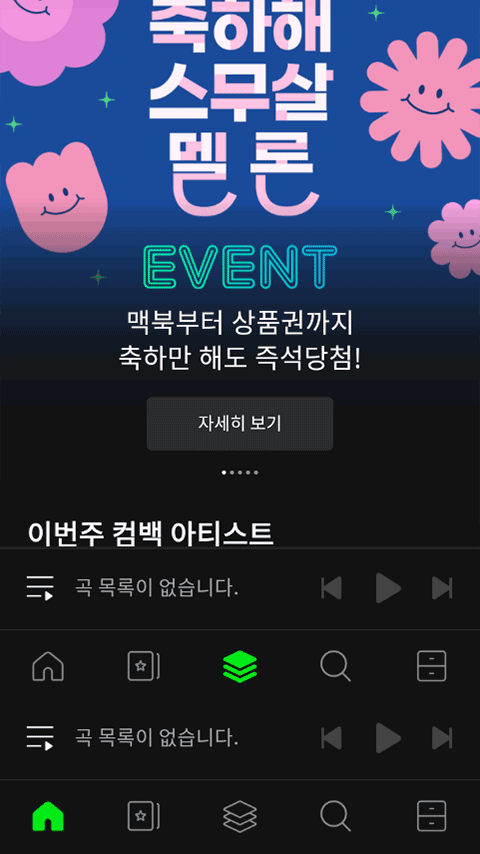
4. 试试底部标签栏的入口
底部五个标签是 Melon 的主要导航:
| 位置 | 韩语原名 | 功能 |
|---|---|---|
| 第 1 个 | 홈(Home) | 热门与原创内容 |
| 第 2 个 | For You | DJ말랑이 一键起播 + 个性化推荐 |
| 第 3 个 | 음악서랍 | 音乐抽屉(你的收藏仓库) |
| 第 4 个 | 탐색 | 探索(标签找歌、搜索框) |
| 第 5 个 | 멜론차트 | 榜单(TOP 100 / HOT 100 / 曲风榜) |
另外 Melon TV 和艺人频道藏在主菜单里——点击左上角汉堡菜单图标打开全部入口。
5. 加一个桌面小组件(可选)
桌面长按 → 添加小部件 → 找到 Melon。四种尺寸可选:2×1、2×2、4×1、4×2。推荐从 2×2 开始,既能看到当前播放又不太占地方。
重要提醒:以后每次更新版本前,先把桌面的 Melon 小组件移除,装完新版再重新添加——带着旧组件直接升级会报错,这是开发者特别提示过的。详见 版本更新注意事项。
下一步:TOP 100 实时榜 — 这是 Melon 最核心的功能,也是大多数人用它的原因。